Файлы Command & Conquer: Generals и Zero Hour удобнее искать не в каталоге установки, а в профиле Windows. Игра может хранить пользовательские карты, сохранения, повторы и часть параметров в папке данных, которая располагается отдельно от исполняемого файла. Поэтому поиск «рядом с exe» часто ничего не даёт. Ниже описан безопасный порядок: определить игру, найти её папку данных, проверить нужный тип файлов и убедиться, что игра их видит. Точные имена каталогов и файлов могут отличаться в зависимости от версии, издания и настроек Windows, поэтому их нужно подтверждать на своей установке.
- С чего начать: определите игру и папку пользовательских данных
- Карты: где искать пользовательские карты и как проверить, что игра их видит
- Сохранения: отдельные файлы и аккуратная резервная копия
- Повторы матчей: где лежат файлы и что проверить
- Настройки: где может лежать файл параметров и как безопасно сбросить
- Если папка не находится: типовые причины и проверки
- Тип данных, где искать, что проверить
- Чек-лист диагностики
- Резервная копия и перенос на другой компьютер
- Читайте также
С чего начать: определите игру и папку пользовательских данных
Generals и Zero Hour: разные игры. У них могут быть отдельные папки пользовательских данных, даже если обе установлены на одном компьютере. Файлы одной игры не гарантируют работу в другой, а совместимость между версиями, изданиями и сборками требует отдельной проверки. Поэтому сначала выберите ярлык именно той игры, файлы которой нужно найти.
Перед любыми действиями с файлами закройте игру. Откройте свойства ярлыка и посмотрите путь к исполняемому файлу: это безопасный способ уточнить каталог установки. Если в пути виден OneDrive, проверьте также локальную папку «Документы»: расположение пользовательских данных может зависеть от перенаправления папок Windows. Для цифрового издания путь может задаваться магазином, поэтому не делайте вывод только по папке установки.
- Найдите ярлык нужной игры и откройте его свойства.
- Запишите путь к исполняемому файлу, но не изменяйте его.
- Перейдите в «Документы» и включите отображение расширений файлов в Проводнике.
- Найдите папку, связанную с названием игры, и запишите её полный путь.
- Отдельно проверьте, нет ли второй установки или другой учётной записи Windows.
Оговорка: точное имя папки данных, подпапок и файла настроек может отличаться в зависимости от версии и издания. Перед переносом файлов сверьтесь со своей установкой и ориентируйтесь на фактическое содержимое папки, а не на универсальный шаблон.
Карты: где искать пользовательские карты и как проверить, что игра их видит
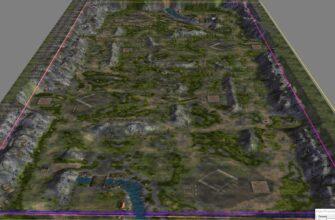
Пользовательские карты обычно лежат в папке данных игры, в отдельной подпапке, связанной с картами. Точное имя этой подпапки нужно подтвердить на актуальной установке: в разных версиях и сборках оно может отличаться. Не создавайте папки наугад и не копируйте файлы сразу в корень пользовательских данных, если не уверены в структуре.
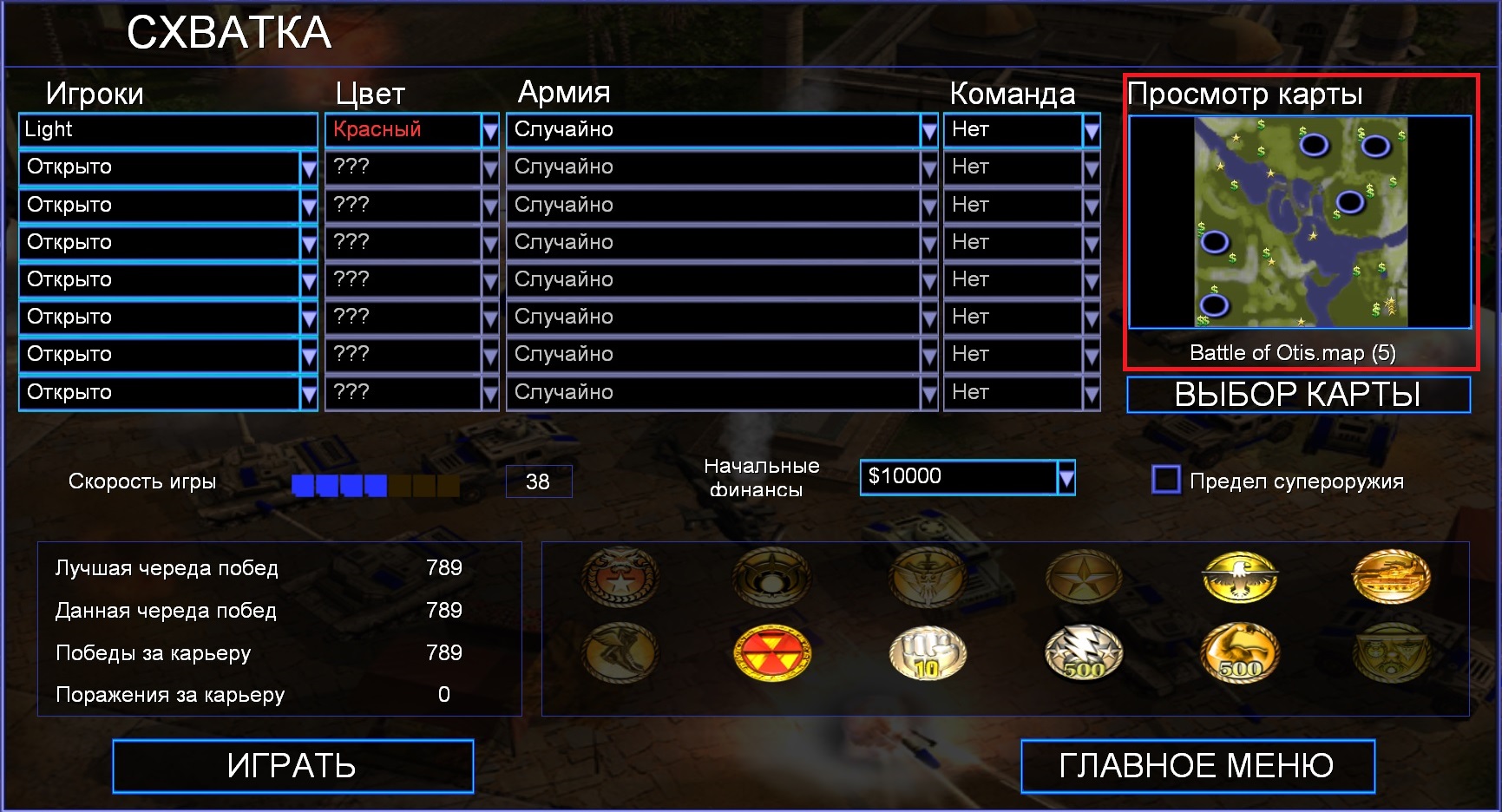
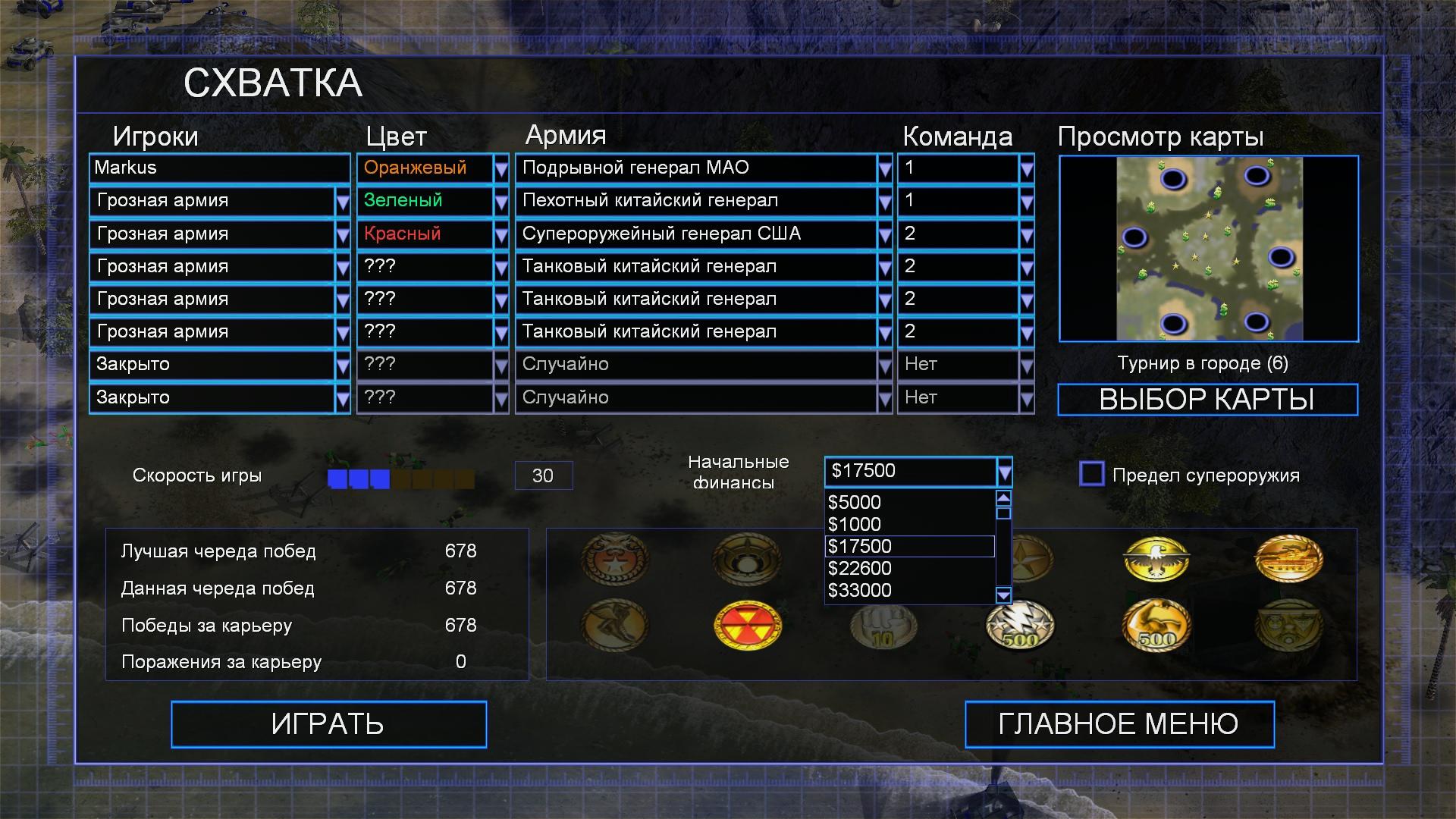
В папке данных включите показ расширений файлов, затем скопируйте одну тестовую карту в подпапку для карт. Проверьте, что у файла ожидаемое расширение, а не .txt или .zip, и что он не лежит в лишней вложенной папке. Запустите игру, перейдите в список карт подходящего режима и поищите тестовую карту. Если список не обновился, перезапустите игру и проверьте снова.
Если тестовая карта не появилась, проверьте источник файла, его расширение, имя и расположение. Избегайте лишних символов и вложенных папок, если совместимость не подтверждена. Карта для одной игры может не отображаться или работать некорректно в другой, это стоит проверить до массового копирования. Подходящие пользовательские карты удобно искать в каталоге на generalsmaps.ru.
Сохранения: отдельные файлы и аккуратная резервная копия
Сохранения это отдельные файлы, обычно в своей подпапке папки пользовательских данных. Их можно скопировать в резервную копию, но не стоит переименовывать или удалять оригиналы без проверки. Найдите подпапку сохранений и отсортируйте файлы по дате изменения, чтобы определить свежее сохранение.
Скопируйте всю папку сохранений в отдельное место и подпишите копию: игра, дата, версия или издание, если известны. Затем запустите игру и проверьте загрузку сохранения через доступный экран загрузки. Если точное название пункта меню неизвестно, ориентируйтесь на результат: найдите экран, где игра показывает сохранения, и убедитесь, что нужный файл загружается.
Повторы матчей: где лежат файлы и что проверить
Повторы матчей тоже обычно хранятся отдельными файлами в папке пользовательских данных, в отдельной подпапке. Точное имя подпапки и расширение файлов подтвердите на своей установке. Не путайте повторы с сохранениями: это разные типы данных, и копировать их нужно раздельно.
В папке данных найдите подпапку повторов. Найдите свежий файл по дате и скопируйте его в отдельную папку резервной копии. Проверьте, может ли игра воспроизвести этот файл. Без проверки на конкретной версии воспроизведение повтора не гарантируется.
На возможность просмотра могут влиять версия игры, сборка, моды и настройки. Файл повтора с другого компьютера может не открыться, если окружение отличается. Не удаляйте исходные повторы сразу после копирования: сначала убедитесь, что копия читается и игра её видит.
Настройки: где может лежать файл параметров и как безопасно сбросить
Часть настроек может храниться в файле в папке пользовательских данных. Точное имя файла и набор параметров нужно подтвердить до изменений: разные версии и издания могут хранить данные иначе. Конкретные параметры и значения лучше не менять вслепую, ориентируйтесь на файл и результат в игре.
Для безопасной проверки закройте игру, найдите файл параметров и сделайте резервную копию. Переименуйте файл в понятное имя с пометкой backup, не удаляя его сразу. Запустите игру и посмотрите, создался ли новый файл настроек и изменились ли параметры. Если игра не создала файл или настройки не сбросились, верните исходный файл из резервной копии. Не все настройки обязаны находиться в одном файле, поэтому выводы делайте только по наблюдаемому результату.
Правка реестра как способ диагностики не нужна: для типовой проверки достаточно папки данных, резервной копии и поведения игры после перезапуска. Если меняете настройки, фиксируйте исходное состояние и возвращайте его при сбое.
Если папка не находится: типовые причины и проверки
Сначала исключите простое: папка «Документы» может быть перенаправлена в OneDrive, игра может быть запущена под другой учётной записью Windows, на компьютере может быть несколько установок или разных изданий. Иногда нужные файлы лежат в каталоге установки, а не в пользовательских данных, но это нужно подтверждать, а не предполагать. Также проверьте, не скрыты ли элементы и не введено ли имя с ошибкой.
Тип данных, где искать, что проверить
| Тип данных | Где искать | Что проверить |
|---|---|---|
| Карты | Папка данных игры, подпапка, связанная с картами. Точное имя проверьте на установке. | Расширение файла, отсутствие лишней вложенной папки, появление карты в списке после перезапуска. |
| Сохранения | Отдельная подпапка в папке данных игры. | Дата изменения, загрузка сохранения в игре, отсутствие обещаний совместимости между версиями. |
| Повторы | Отдельная подпапка в папке данных игры. | Свежий файл по дате, возможность воспроизведения, влияние версии и сборки. |
| Настройки | Файл параметров в папке данных, точное имя уточняется. | Резервная копия, создание нового файла после переименования, возврат исходника при сбое. |
Чек-лист диагностики
Проверяйте причины по порядку, чтобы не менять лишние файлы и не смешивать данные двух игр.
- Определите игру: Generals или Zero Hour.
- Найдите папку пользовательских данных через «Документы» и свойства ярлыка.
- Включите отображение расширений файлов.
- Проверьте полный путь и отсутствие перенаправления в OneDrive.
- Перезапустите игру и проверьте список карт или загрузку сохранения.
- Если результата нет, проверьте другую учётную запись и вторую установку.
- Зафиксируйте результат: какой путь сработал и какой файл игра увидела.
После каждого шага записывайте результат. Так проще понять, что именно мешает: неверная папка, скрытый файл, другая учётная запись или неподходящий формат. Показ скрытых элементов нужен только для проверки, атрибуты файлов без необходимости лучше не менять.
Резервная копия и перенос на другой компьютер
Перед копированием закройте игру. Определите папку данных именно той игры, файлы которой нужно перенести, и скопируйте её целиком или нужные подпапки: карты, сохранения, повторы и файл настроек, если он подтверждён. Подпишите резервную копию: игра, дата, версия или издание. На другом компьютере установите ту же игру и то же издание, затем проверьте расположение папки пользовательских данных. Верните файлы в соответствующую папку, не смешивая Generals и Zero Hour, и запустите игру.
Проверяйте по очереди: сначала карту, затем сохранение, повтор и настройки. При сбое верните файлы из резервной копии. Главное в переносе: не смешивать данные двух игр и не заменять оригиналы без копии. Перед любыми изменениями делайте резервную копию, а результат проверяйте в игре после перезапуска.
Читайте также
- Решение проблем с запуском Генералы
- Какие горячие клавиши есть в Генералах
- Как установить пользовательскую карту в Command & Conquer: Generals и Zero Hour
- Как установить мод для Zero Hour и сохранить оригинальную игру