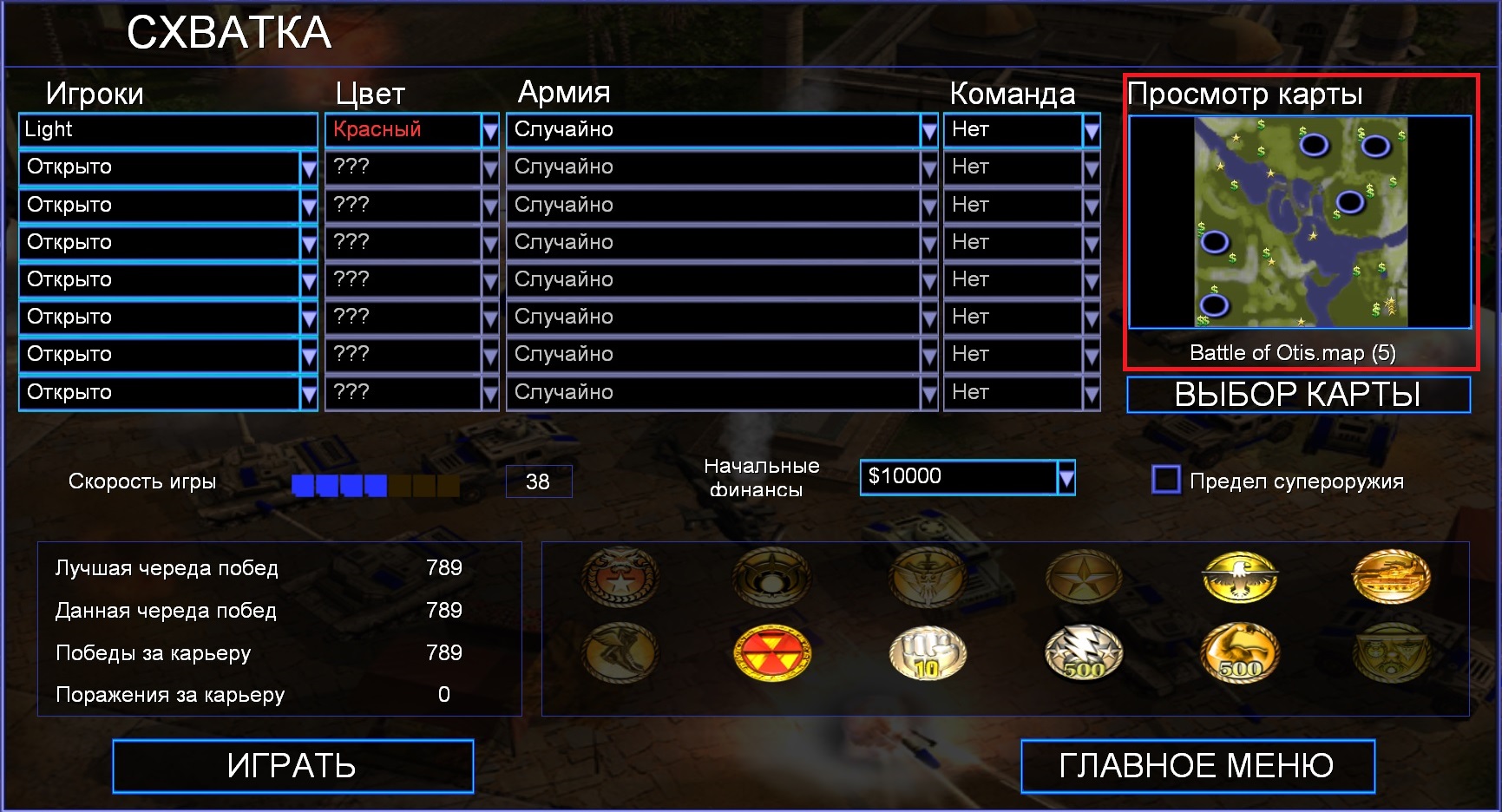
Стандартную карту Generals или Zero Hour можно открыть в World Builder, если работать не с архивом игры, а с извлечённой копией файла карты. Сначала выясните, где установлена игра и где лежит нужный файл. Затем сделайте копию, откройте её в редакторе, сохраните под новым именем и проверьте в игре. Так вы не перезапишете оригинал и сможете вернуться на шаг назад, если правка окажется неудачной.
- Что понадобится и три вещи, которые часто путают
- Где физически лежат стандартные карты
- Как достать копию карты из архива .big
- Открываем карту в World Builder
- Что реально меняется в редакторе: первые правки
- Сохраняем под новым именем
- Проверка результата: порядок действий и таблица
- Типичные ошибки и что делать
- Читайте также
Что понадобится и три вещи, которые часто путают
World Builder это штатный редактор карт, который поставляется вместе с играми серии Generals. Для Generals и для Zero Hour существуют отдельные версии редактора. Не стоит считать редактор одной редакции полноценной заменой другой: совместимость карт между играми не гарантируется, а в Zero Hour обычно есть объекты и параметры, которых нет в базовой игре.
Файл карты это отдельный файл с расширением .map. Его открывают в редакторе. Архив .big это контейнер, внутри которого могут лежать карты и другие ресурсы игры. Поэтому поиск начинается не с редактора, а с каталога установки и профиля пользователя: стандартные карты игра может читать из архива, а пользовательские из отдельной папки.
Способ запуска World Builder зависит от издания и патча: где-то это ярлык в меню «Пуск», где-то отдельный исполняемый файл в каталоге игры, а в цифровом издании возможна отдельная загрузка. Точные названия пунктов меню проверяйте у себя. Ниже важно действие: запустить редактор той редакции, для которой предназначена карта.
Правило безопасности простое: сначала копия, потом эксперименты. Оригинальные архивы игры и стандартные карты не трогаем, все изменения делаем только в отдельном файле.
Где физически лежат стандартные карты
Единого пути для всех установок нет: он зависит от издания, цифрового магазина, патча и способа установки. Сначала найдите каталог игры через свойства ярлыка запуска или через каталог установки. Затем работайте только с копиями файлов.
В каталоге игры ищите файлы с расширением .big. Имена архивов и то, какие именно карты лежат внутри, различаются между изданиями и патчами, поэтому не опирайтесь на чужой список вслепую. Часть карт может лежать распакованно, отдельными файлами .map. Проверяйте оба варианта, начиная с поиска по расширению.
Пользовательские карты игра обычно читает из отдельного каталога в профиле пользователя, а не из каталога установки. Точное имя папки зависит от редакции и локализации системы, поэтому путь проверьте у себя. Принцип такой: ищите папку данных игры в профиле пользователя и сверяйте её с тем, куда сохраняет редактор.
Практический приём: искать по диску файлы .map и .big, затем сверять найденное с расположением относительно каталога игры и профиля пользователя. Не перемещайте и не переименовывайте файлы внутри каталога установки. Это ломает игру и сетевую совместимость, а откат сложнее, чем заранее сделать копию.
Как достать копию карты из архива .big
Для извлечения содержимого .big сообщество использует сторонние редакторы BIG-архивов. Встроенного понятного способа через игру может не быть. Конкретные названия утилит, актуальные версии и безопасность загрузки проверяйте перед использованием: скачивайте только с проверенных источников, при сомнениях откажитесь от утилиты.
- Сделайте резервную копию нужного .big или всей папки, с которой собираетесь работать.
- Откройте архив в редакторе BIG-архивов и найдите внутри файлы .map.
- Извлеките нужный файл карты в отдельную временную папку, а не поверх каталога игры.
- Проверьте, что размер файла не нулевой, расширение именно .map и файл открывается в редакторе без сообщения об ошибке.
- Не пересобирайте оригинальный архив и не заменяйте его содержимое. Архивы игры должны остаться нетронутыми, вся работа идёт с копией.
Если утилита предлагает заменить файлы в каталоге игры, откажитесь и укажите отдельную папку. После извлечения сохраните исходную копию карты отдельно: она пригодится, если правка пойдёт не по плану.
Открываем карту в World Builder
Запустите редактор той редакции, для которой предназначена карта. При сомнении сверьте версию редактора и версию игры: перенос карты между Generals и Zero Hour без проверки может привести к предупреждениям и потере объектов.
Откройте файл карты через штатное открытие файла в редакторе. Точные названия пунктов меню зависят от версии редактора, поэтому ищите действие «открыть файл карты», а не запоминайте только одно название. После загрузки сверьте имя файла, оцените рельеф и общую компоновку, убедитесь, что нет сообщений об ошибке или пропущенных объектах.
Если редактор показывает предупреждение о недостающих объектах или о версии, зафиксируйте текст и не сохраняйте поверх. Это признак несовпадения редакции или патча. Карта, открытая без ошибок, ещё не гарантирует корректной работы в сети: это отдельный этап проверки.
Что реально меняется в редакторе: первые правки
В редакторе можно изменить стартовые условия и расстановку объектов на знакомой карте. Для первой правки выбирайте понятные изменения, которые легко проверить в игре.
- Стартовые позиции игроков: где появляются войска при старте, сколько стартовых точек и как они распределены по карте.
- Стартовые юниты и техника рядом с точкой старта: что именно получает игрок в начале партии.
- Ресурсные объекты: стартовые ресурсы у баз и дополнительные ресурсные точки на карте.
- Расстановка нейтральных объектов: гражданские здания, охраняемые объекты, нейтральная техника.
- Погода и освещение: такие параметры меняйте аккуратно, потому что они сильнее влияют на восприятие и производительность.
- Скрипты и триггеры: трогайте только при наличии опыта, чтобы не сломать условия победы.
Точный список доступных в редакторе параметров и число поддерживаемых игроков зависят от редакции и патча. Не перечисляйте их для себя как фиксированные: сверяйтесь со списком в игре. Не меняйте без необходимости имена внутренних объектов и идентификаторы, это частая причина ошибок при загрузке и в сети. Вносите изменения небольшими порциями и после каждой порции сохраняйте отдельный файл, чтобы было к чему откатиться.
Сохраняем под новым именем
Сохраните результат как новый файл с новым именем, а не поверх извлечённой копии стандартной карты. Имя делайте осмысленным и различающимся: с пометкой версии или назначения, чтобы не путать файлы при проверке. Убедитесь, что файл сохранился именно с расширением .map и в том каталоге, откуда игра читает пользовательские карты.
Если редактор предлагает сохранить в другое место, сверьте путь вручную. При необходимости скопируйте готовый файл в нужную папку, но не заменяйте оригинальные архивы игры. После сохранения проверьте, что рядом не появилось лишних копий с тем же именем.
Проверка результата: порядок действий и таблица
Сначала карта должна появиться в списке карт в игре. Затем запустите её против ИИ в одиночной игре: проверьте стартовые позиции, ресурсы и то, что ни одна сторона не получила лишнего. После этого проведите сетевую проверку с одинаковым набором файлов у всех участников. В сети у всех должен быть один и тот же файл карты, иначе возможна рассинхронизация или невозможность подключения. Конкретное поведение зависит от версии игры.
| Что проверить | Как понять, что всё в порядке |
|---|---|
| Карта видна в списке | Файл лежит в пользовательском каталоге карт и имеет расширение .map |
| Запуск против ИИ | Карта загружается, стартовые позиции и ресурсы совпадают с задуманным |
| Запуск в сети | У всех участников один и тот же файл, подключение проходит без рассинхронизации |
| Оригинал не перезаписан | Стандартная карта и архивы .big остались нетронутыми |
Проверку в сети стоит проводить на минимальном наборе участников и с теми же файлами, которые потом будут публиковаться. Если карта грузится, но игроки появляются не там, где задумано, вернитесь к правке стартовых точек. Если расходятся стартовые условия, сверьте, к какой стороне и к какой точке применено изменение.
Типичные ошибки и что делать
Карта не появилась в списке. Проверьте расширение файла и папку, откуда игра читает пользовательские карты. Сверьте, что карта сделана для этой редакции игры, а не для другой без проверки.
Редактор не запускается. Это тема отдельного материала о запуске, здесь достаточно отсылки: не дублируйте общие советы по совместимости и не меняйте архивы игры ради эксперимента.
После правки расходятся игроки в сети. Сверьте одинаковость файлов у всех участников, версию игры и версию редактора. Если у кого-то остался старый файл с тем же именем, игра может читать его вместо нового.
Игра падает при загрузке карты. Откатитесь к копии до правки, проверьте, не тронуты ли оригинальные архивы, откройте карту в редакторе и посмотрите на предупреждения. Не сохраняйте поверх файла, который уже вызывает ошибку.
Правки не видны в игре. Возможно, игра читает другой файл с тем же именем из другого каталога. Сверьте пути и удалите лишние дубликаты из рабочих папок.
Изменились стартовые условия не так, как ожидалось. Проверьте, что правка применена к нужной точке старта и к нужной стороне конфликта. Коротко формула работы выглядит так: копия, правка, новое имя, проверка. Оригинальные архивы и стандартные карты не трогаем, все изменения держим в копии.
Читайте также
- Карта Ancient Keep v5
- Карта Battle of Otis
- World Builder: с чего начать создание карты для Generals и Zero Hour
- Как проверить пользовательскую карту перед публикацией