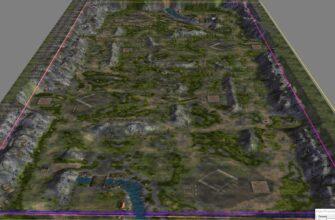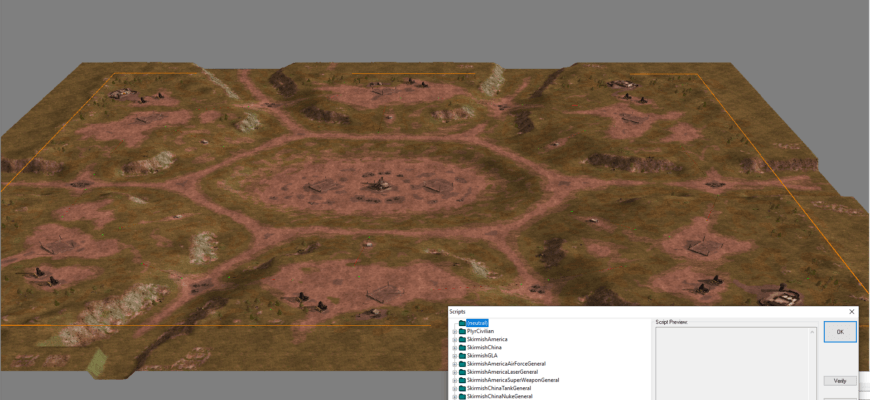
Запуск скачанной карты против ботов в Command & Conquer: Generals и Zero Hour зависит от версии игры, источника карты, содержимого архива и поддержки ИИ. Поддержка ботов определяется конкретной картой и режимом. Дальше порядок действий, который помогает установить карту, найти её в списке и проверить матч без лишних замен файлов.
Что подготовить
Сначала отделите карту от мода, миссии и сохранения. Пользовательская карта добавляет сценарий для матча, мод меняет правила, войска или ассеты, миссия может быть отдельным сценарием с заданиями, а сохранение привязано к версии и набору файлов. Если в архиве карты лежит исполняемый файл или установщик, проверьте источник и не запускайте его по привычке.
Перед установкой проверьте:
- установлена ли игра и понятно ли, что запускается: Generals или Zero Hour;
- есть ли страница карты, README или описание от автора;
- скачан ли архив из проверенного источника;
- есть ли права на папку игры и свободное место;
- сделана ли резервная копия файлов, которые придётся заменить;
- проверен ли архив антивирусом до распаковки.
Если автор не указал версию игры или режим, это не мелочь. Отсутствие слова «боты» в описании не доказывает, что ИИ не работает, но и не гарантирует поддержку. В спорном случае уточните у источника карты. Установку карты не стоит смешивать с установкой мода или ремонтом клиента.
Пошаговый запуск
Шаг 1. Определите установленную игру по ярлыку, названию в меню и файлам запуска. Запишите, что у вас открыто: Generals или Zero Hour. Если установлены обе игры, проверьте заголовок окна.
Шаг 2. Откройте страницу карты и README. Ищите указание на игру, режим, поддержку ИИ и зависимости. Без этих данных сведения о карте остаются неполными, поэтому уточните их у автора.
Шаг 3. Скачайте архив в отдельную папку и распакуйте во временную папку. Сверьте состав с описанием. Признак проблемы: лишняя вложенная папка, неожиданные exe или файлы, которых не было в списке. При несовпадении не копируйте архив в игру.
Шаг 4. Установите файлы строго по инструкции автора. Если путь не указан, не подставляйте первый известный адрес: уточните у источника. Перед заменой сделайте резервную копию.
Шаг 5. Запустите нужную игру. Если установлены обе, проверьте, что открыт правильный ярлык. Версия в меню или заголовке должна соответствовать требованиям карты.
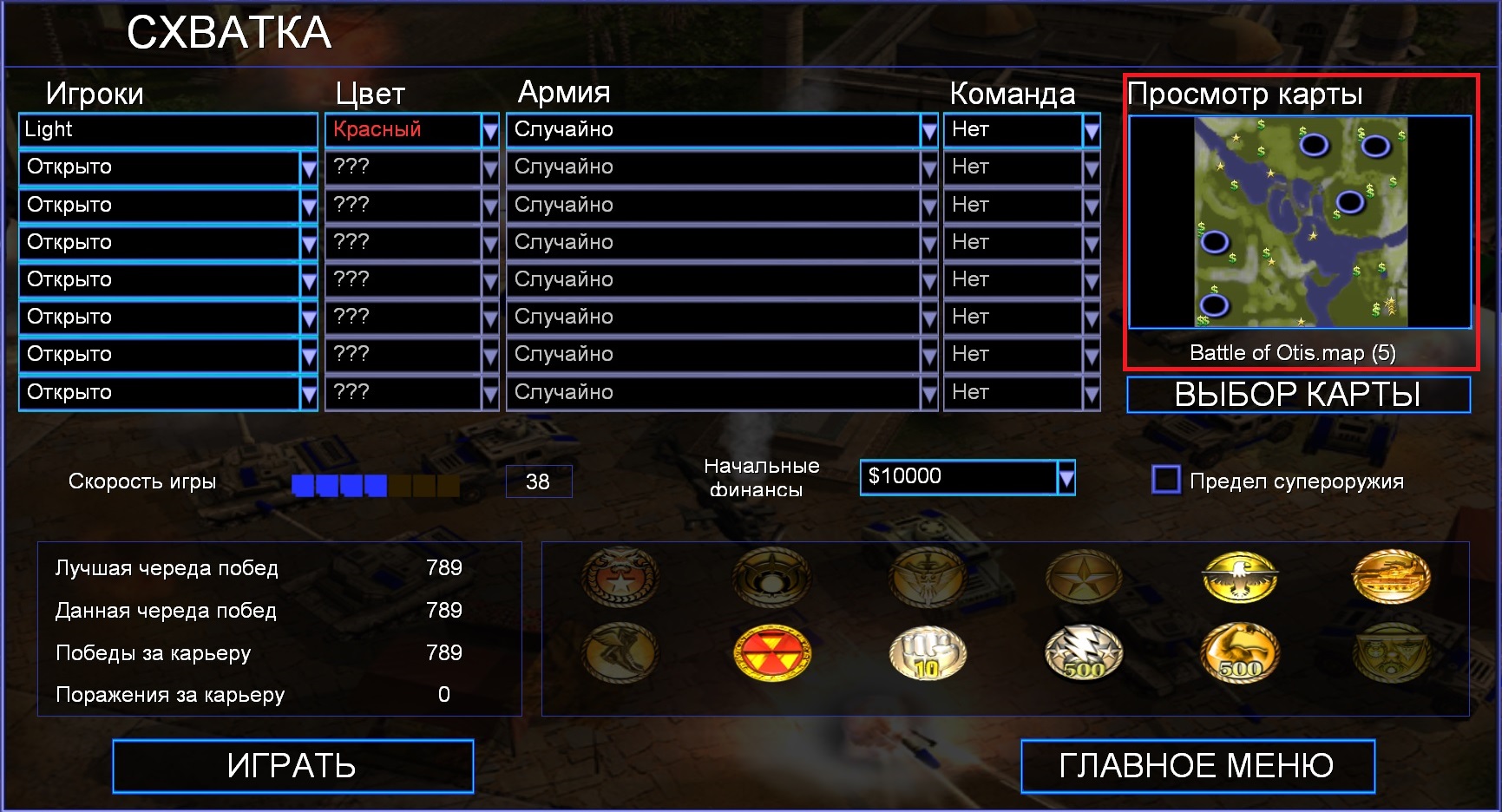
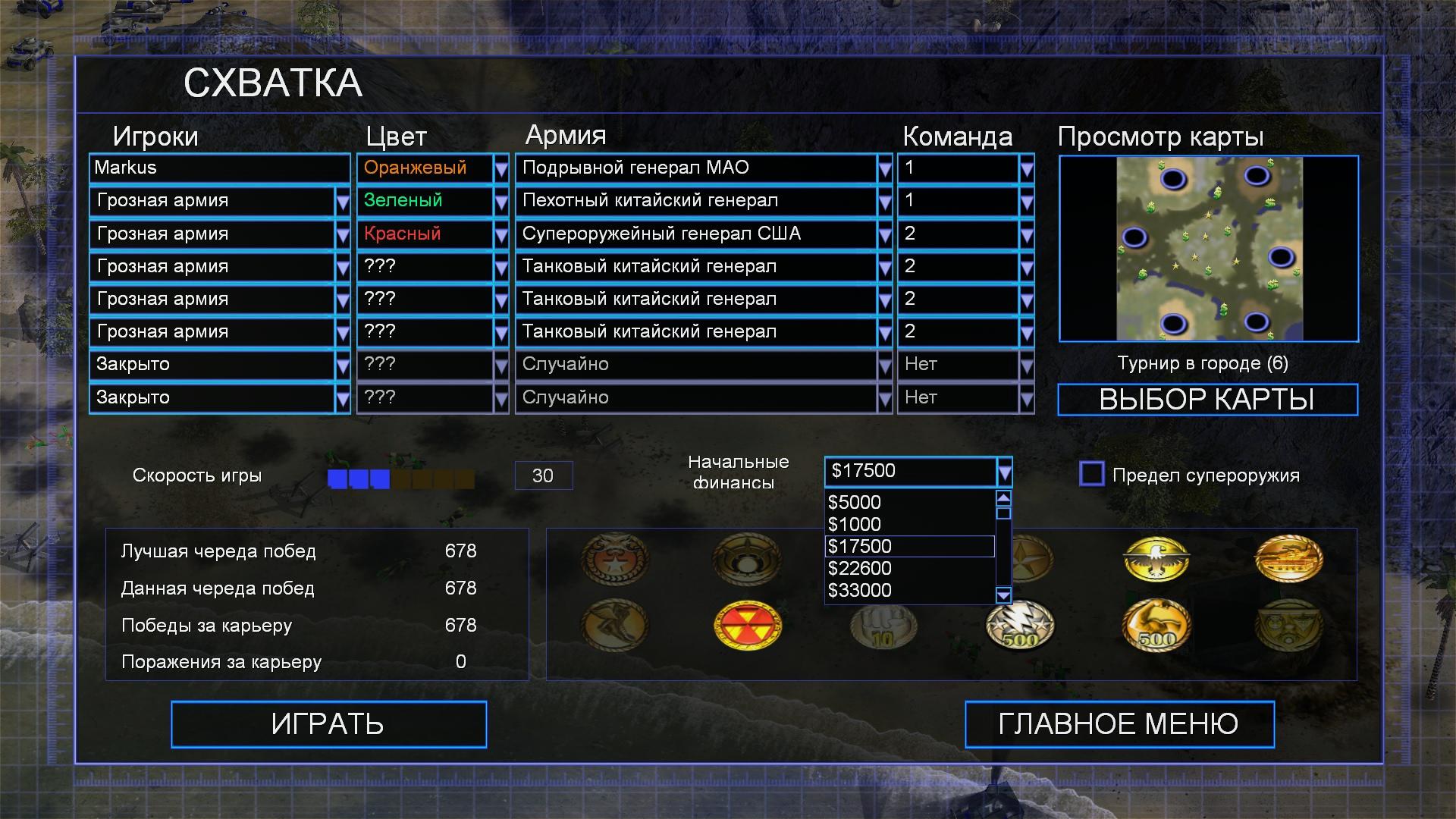
Шаг 6. Откройте режим игры против ИИ. Название пункта может отличаться в локализации, поэтому ориентируйтесь на режим против компьютера или ботов. Должен появиться экран выбора карты и настроек матча.
Шаг 7. Найдите карту в списке по названию. Проверьте превью, размер, число игроков и другие подписи, если они отображаются. Карта должна выбираться. Если её нет, переходите к проверке причины.
Шаг 8. Настройте ботов. Доступные параметры зависят от карты и версии: количество, команды, сложность, стартовые позиции. Начните с минимального числа ботов и настроек по умолчанию. Игра должна принять настройки без предупреждений.
Шаг 9. Начните матч. Загрузка должна завершиться, вы с ботами оказываетесь на стартовых точках, интерфейс не должен показывать ошибку. Если игра закрылась, сверьте карту с README и проверьте версию по описанию.
Проверка совместимости
Совместимость проверяется до запуска и по конкретным признакам. Карта для одной игры может не работать в другой. Не переносите файл между Generals и Zero Hour без прямого указания автора. Сравните требования на странице карты с установленным: игра, издание, локализация, мод, дополнительные ассеты или скрипты. Выбирайте файл под установленную игру; если подтверждённых данных о различиях версий мало, ограничьтесь проверкой описания, версии и состава архива.
Издания и локализации могут менять подписи меню, поэтому ориентируйтесь на смысл и расположение, а не только на точную надпись. Проверьте целостность архива и наличие всех файлов из описания. Если файлов меньше, установку продолжать не нужно.
Если карта не появилась
Сначала проверьте версию игры и папку установки по инструкции автора. Универсального пути без подтверждения нет: у разных изданий, ОС и способов установки он может отличаться. Ожидаемый результат: карта появляется в списке после запуска правильной игры.
Затем проверьте структуру архива. Лишняя вложенная папка часто ломает поиск, даже если файлы на месте. Сверьте тип файлов и расширение с описанием, не переименовывайте наугад. Если карта требует мод, ассеты или скрипты, без них она может не отображаться. Также проверьте фильтры списка карт, если они есть, и локализацию названия.
Если причина не подтверждена, сверьте состав архива с README и уточните путь у автора. Пока не проверены папка, структура и зависимости, удалять игру или менять версию нет смысла.
Боты: настройка и типичные ограничения
Появление карты в списке подтверждает её видимость, но не поддержку ИИ. Проверьте описание на слова о ботах, режиме и скриптах. Убедитесь, что выбраны доступные стартовые позиции, команды и число участников. Для теста запустите одного бота на стандартной сложности с одной командой, затем наблюдайте за стартом.
Если боты не двигаются или матч не стартует, сравните поведение со стандартной картой и сверьте пользовательскую карту с README. Карта может быть рассчитана на мультиплеер и не иметь нормальной поддержки ИИ; пользовательские скрипты и ассеты тоже меняют поведение. Если описание не подтверждает работу ботов, безопаснее считать это ограничением карты.
Количество ботов, их сложность и команды зависят от карты, режима и версии игры. Универсальных значений нет: в одном случае настройки ограничены картой, в другом режимом, в третьем особенностями издания. Ориентируйтесь на экран настройки и описание автора. Поддержка ИИ связана также со стартовыми точками и сценарием: без подходящих скриптов бот может не получить задачи.
Безопасность и порядок файлов
Скачивайте карты с проверенных источников и сверяйте имя файла с описанием. Проверяйте архив антивирусом, не запускайте exe из архива карты и делайте резервную копию файлов игры перед заменой. Исходный архив храните до успешного запуска матча.
Если архив выглядит не так, как описано, работу стоит приостановить. Порядок файлов и спокойная проверка снижают риск потерять игру и данные. Перед матчем достаточно убедиться, что версия определена, архив проверен, файлы установлены по README, карта видна в режиме против ИИ, боты настроены на минимальный тест, а матч запускается. Если хотя бы один пункт не подтверждён, вернитесь к описанию карты и уточните зависимость. При сомнении установку лучше отложить: это безопаснее, чем подменять файлы без резервной копии.
Читайте также
- Карта King of the Hill
- Карта Battle of Otis
- Как создать карту для двух, четырёх или восьми игроков в World Builder
- Как выбрать карту для матча в Generals и Zero Hour: размер, число игроков и режим