Настройка разрешения в Generals и Zero Hour редко сводится к одному переключателю. Игра старая, и результат зависит от версии, источника установки, локализации, патчей и того, как Windows масштабирует изображение. Ниже собран безопасный порядок действий: сначала определить исходные данные, затем проверить встроенные настройки, оценить интерфейс и только при подтверждённых данных переходить к файлам конфигурации или инструментам сообщества.
- С чего начать: версия игры, профиль и три отдельные задачи
- Штатные настройки видео: что искать в меню игры
- Если нужного разрешения нет в списке: проверки до правки файлов
- Проверка результата: интерфейс, прицел, миникарта и текст
- Файл конфигурации и сторонние инструменты: когда правки оправданы
- Типичные ограничения Generals и Zero Hour
- Читайте также
С чего начать: версия игры, профиль и три отдельные задачи
Сначала зафиксируйте, что именно запускается: оригинальный Generals или Zero Hour. Это разные исполняемые файлы и разные профили, поэтому настройки одной игры не стоит автоматически переносить на другую. Отдельно отметьте локализацию: в русской и английской версиях подписи пунктов могут отличаться, и название из руководства не всегда совпадает с тем, что видит игрок. Источник установки тоже важен: цифровая версия, диск или сборка с модами могут иметь разный набор файлов и патчей. Если игра уже модифицирована, проверьте, не меняет ли мод интерфейс или исполняемый файл.
Разделите три задачи, которые часто смешивают. Первая: выбрать разрешение в пикселях, например 1280×720 или 1920×1080, если такие значения доступны. Вторая: определить соотношение сторон кадра, например 4:3, 16:9 или 16:10. Третья: понять, как изображение масштабируется на мониторе, с чёрными полосами, с растяжением или с обрезкой. Третий пункт разбираем ниже, в разделе о штатных настройках видео.
Перед экспериментами сделайте резервную копию профиля Generals или Zero Hour и папки с настройками, если их расположение подтверждено для вашей версии. Не меняйте реестр и не правьте файлы в папке данных игры по советам из непроверенных источников: у старых игр такие правки могут изменить не только разрешение, но и параметры профиля, вплоть до сохранений и настроек управления.
Короткий чек-лист исходных данных выглядит так:
- какая игра запускается: Generals или Zero Hour;
- какая локализация установлена;
- откуда взята игра: цифровая покупка, диск или сборка с модом;
- какие официальные патчи установлены;
- какое разрешение сейчас выбрано в игре и в Windows.
Если хотя бы один пункт неизвестен, начните с него. Это поможет не перепутать ограничение самой игры с ошибкой установки.
Штатные настройки видео: что искать в меню игры
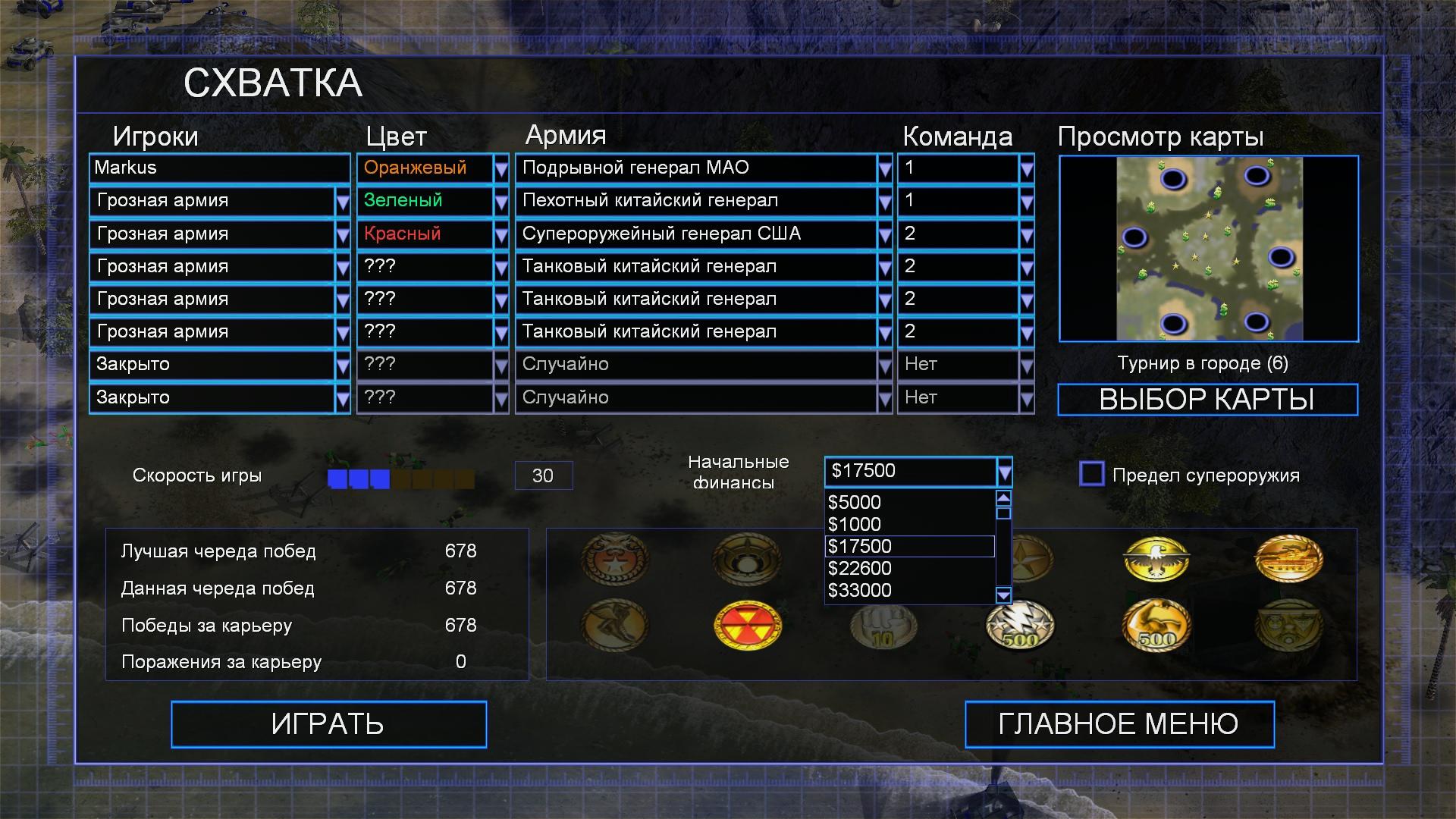
Самый безопасный первый шаг: открыть настройки из главного меню и найти раздел, связанный с видео или графикой. Точные названия пунктов зависят от локализации и версии, поэтому сверяйтесь с тем, что видите на экране, а не с универсальным списком. В некоторых сборках нужный параметр может называться иначе или отсутствовать. Если в меню есть список разрешений, запомните текущее значение, выберите новое и примените. Игра может попросить подтвердить изменение или перезапуститься.
Обратите внимание на несколько вещей. Список разрешений может не содержать 1920×1080 и другие современные значения. Это не обязательно означает ошибку: ограничение может быть заложено в самой версии игры. Отдельно проверьте, есть ли переключение между полноэкранным и оконным режимом. Если оно доступно, сравните оба варианта: иногда оконный режим помогает понять, как игра ведёт себя с масштабированием Windows. Не путайте настройку разрешения с настройкой качества графики: детализация или сглаживание могут влиять на производительность, но не заменяют выбор соотношения сторон.
Широкий экран сам по себе не гарантирует, что картинка не будет растянута, а интерфейс не обрежется. Соотношение сторон задаёт игра, а масштаб вывода задаёт связка Windows и драйвера, поэтому после любой смены разрешения нужна отдельная проверка кадра и HUD.
Настройки Windows рассматривайте отдельно. Масштабирование и DPI могут влиять на вид старых приложений, но не заменяют игровые параметры. Если вы меняете масштаб в Windows, проверяйте результат в Generals и Zero Hour заново: интерфейс может стать крупнее или мельче, но это не то же самое, что выбрать широкоформатное разрешение.
Порядок действий простой: запомните текущие значения, выберите доступное разрешение, примените, подтвердите, при необходимости перезапустите игру. Если после смены разрешения картинка стала хуже, вернитесь к прежнему значению и перейдите к проверкам из следующего раздела.
Если нужного разрешения нет в списке: проверки до правки файлов
Когда в меню нет подходящего пункта, не спешите править файлы. Сначала проверьте базовые условия. Убедитесь, что монитор работает в родном разрешении, а игра запускается на том же дисплее. Если в системе несколько экранов, запустите игру на основном. Посмотрите, не включено ли масштабирование Windows, из-за которого старые приложения могут выглядеть иначе. Проверьте, установлены ли официальные обновления и патчи: иногда они меняют список доступных режимов, но утверждать это без источника нельзя.
Если установлены и Generals, и Zero Hour, сравните списки разрешений в обеих играх. Различия могут быть связаны с версией или патчем, но не обязательно с ошибкой установки. Зафиксируйте, что именно доступно в каждой игре. Если в списке есть только 4:3, выберите ближайшее по соотношению сторон значение и проверьте интерфейс: возможно, игра не поддерживает современный широкий экран, и это ограничение самой версии, а не признак неправильной установки.
Если вы не уверены в имени файла, пути и допустимых значениях, правку лучше не начинать. Отсутствие нужного пункта в списке само по себе не доказывает, что игру можно «заставить» работать в любом разрешении: у Generals и Zero Hour набор режимов задаётся самой сборкой, а сторонние правки влияют на профиль и совместимость с мультиплеером.
Проверка результата: интерфейс, прицел, миникарта и текст
После смены разрешения запустите игру и посмотрите на главное меню, затем загрузите сохранение или начните тестовый матч. Оценивайте не только то, что картинка стала шире. Проверьте, читается ли текст, не обрезаны ли кнопки, видна ли панель строительства, не уезжает ли миникарта, попадает ли прицел туда, куда вы указываете. Отдельно посмотрите на края экрана: чёрные полосы, растяжение и обрезка HUD дают разные результаты, и ни один из них нельзя считать универсально правильным без проверки.
Если доступны режимы 16:9 и 16:10, сравните их. Зафиксируйте, что изменилось в кадре и интерфейсе. Сделайте скриншоты для сравнения, сохраните настройки, перезапустите игру и убедитесь, что они не сбросились. Ориентиры для проверки:
- текст в меню и подсказках остаётся читаемым;
- кнопки и панели не обрезаны по краям;
- миникарта и прицел расположены предсказуемо;
- соотношение сторон не выглядит растянутым;
- после перезапуска выбранное разрешение сохраняется.
Учитывайте мультиплеер. Если настройка меняет файлы игры или исполняемый файл, проверьте совместимость с версией, с которой играют другие: расхождение может стоить подключения к матчу.
Файл конфигурации и сторонние инструменты: когда правки оправданы
В некоторых версиях Generals и Zero Hour настройки могут храниться в файле конфигурации, например с именем Options.ini. Точное имя, расположение и набор параметров зависят от версии, источника установки и патчей, поэтому пути и ключи по памяти не приводим: перед правкой нужно подтвердить, что файл относится именно к вашей игре и что нужные параметры отвечают за разрешение и соотношение сторон.
Если такие данные подтверждены, порядок такой: закройте игру, сделайте резервную копию файла, откройте его в текстовом редакторе, измените только те значения, в которых уверены, сохраните и запустите игру. После проверки интерфейса и перезапуска решите, оставлять ли изменения: настройки могут сбрасываться при переустановке, смене пользователя Windows или запуске от другого профиля. Если игра перестала запускаться или интерфейс стал нечитаемым, верните резервную копию.
Сторонние патчи и инструменты сообщества рассматривайте как отдельный вариант, а не обязательный шаг. Для каждого нужны проверенное название, источник, поддерживаемые версии Generals и Zero Hour, а также список файлов, которые он меняет, включая влияние на мультиплеер. Перед установкой сделайте резервную копию исполняемых файлов и профиля, после установки проверьте запуск, главное меню, HUD и возможность подключиться к игре с той же версией.
Типичные ограничения Generals и Zero Hour
Старая игра может не поддерживать современные соотношения сторон и вместо добавления обзора растягивать кадр. Сторонние патчи меняют поведение интерфейса, поэтому после них нужна повторная проверка HUD. Масштабирование Windows и DPI влияют на вид старых приложений, но не гарантируют правильный широкий экран: у этой связки своя логика вывода, а не игровая.
Практическое правило одно. Если текст нечитаем, HUD обрезан или после перезапуска настройки сбрасываются, вернитесь к встроенному режиму и к резервной копии профиля из папки данных игры. Если данных о совместимости стороннего патча или файла конфигурации недостаточно, оставайтесь на встроенных настройках. Это избавит от правок вслепую и сохранит рабочий профиль.
Короткая последовательность для самопроверки: определить версию и источник установки, пройти по встроенным настройкам видео, оценить меню, HUD, миникарту, прицел и текст, перезапустить игру и убедиться, что выбранное разрешение сохранилось.
Читайте также
- Какие горячие клавиши есть в Генералах
- Решение проблем с запуском Генералы
- Как исправить вылет Generals или Zero Hour при запуске
- Почему в Generals и Zero Hour нет звука и как это исправить